Como usar a Plataforma de Gestão para Igrejas
Tudo o que a tesouraria e a diretoria precisam para lançar dízimos e ofertas, controlar despesas, gerenciar membros e usar o Portal do Membro no dia a dia.
Não consegue ver o vídeo aqui? Assista direto no YouTube.
▶ Assistir no YouTubeO acesso é feito pelo navegador, sem instalar nada:
- Abra o endereço da plataforma que enviamos para a sua igreja.
- Informe o e-mail e a senha cadastrados no momento da contratação.
- No primeiro acesso você entra como membro. Para abrir o painel administrativo, use a opção Minha Igreja dentro do painel do membro.
Se esqueceu a senha ou ainda não recebeu o acesso, fale com o suporte pelo WhatsApp.
O painel resume a saúde financeira da igreja no período escolhido:
- Receitas liquidadas e Despesas liquidadas — o que já entrou e saiu de fato.
- Caixa líquido — saldo acumulado até o fim do período.
- Caixa projetado — saldo estimado depois de quitar as pendências.
- A pagar — total e quantidade de compromissos pendentes.
- Gráficos de Fluxo de Caixa, Receita por Categoria, Balanço do Caixa ao Longo do Tempo e Faturamento.
No topo também aparecem os contadores de lançamentos, contas, membros ativos, ministérios, eventos e assembleias.
- No card Painel da Igreja, preencha Data inicial e Data final.
- Em Conta, escolha uma conta específica ou deixe em "Todas".
- Os cartões e gráficos se atualizam sozinhos. Use Limpar para voltar ao padrão e Atualizar para recarregar os dados.
São os atalhos de lançamento rápido, disponíveis em qualquer tela:
- + (verde) — nova entrada (dízimo, oferta, doação...).
- − (vermelho) — nova despesa.
- ⇄ (azul) — transferência entre duas contas da igreja.
No rodapé da barra lateral esquerda, clique em Alternar para modo Escuro. Para voltar, clique novamente no mesmo botão.
O acesso ao gerenciamento da plataforma é controlado por Diretoria e Cargos:
- Só tem acesso à administração o membro que estiver cadastrado em uma das qualificações/cargos dentro de Diretorias e Cargos.
- Quem não está cadastrado em nenhum cargo enxerga apenas o Portal do Membro, com os próprios dados.
- Nessa mesma tela você pode criar outros cargos além dos padrões — por exemplo conselho fiscal, vice-presidente, vice-tesoureiro — e definir o que cada um enxerga.
As funcionalidades disponíveis também dependem do plano contratado.
Sim. Tanto o painel da igreja quanto o Portal do Membro se adaptam à tela do celular — basta abrir pelo navegador, sem instalar aplicativo.
- Clique no botão + (verde) no topo, ou vá em Financeiro › Lançamentos.
- Na janela Novo Lançamento, preencha os campos obrigatórios: Data*, Descrição*, Valor* e Categoria*.
- Escolha a Conta que recebeu o valor (caixa ou banco) e, se quiser, a subcategoria.
- Em Membro (opcional), vincule o dízimo/oferta a um membro — é isso que alimenta o relatório de dizimistas e o Portal do Membro.
- Informe a data do recebimento e, se houver, a data de vencimento. O status da entrada é Recebido.
- Se precisar, preencha Tipo de documento e Nº do documento, e anexe o Comprovante.
- Clique em salvar. O lançamento aparece na lista e os cartões do painel se atualizam.
- Clique no botão − (vermelho) no topo, ou vá em Financeiro › Lançamentos.
- Preencha Data*, Descrição*, Valor* e Categoria* (ex.: materiais de consumo, utilidades, manutenção).
- Selecione a Conta de onde saiu o dinheiro.
- Em Fornecedor (opcional), busque um fornecedor já cadastrado ou adicione um novo na hora.
- Defina o Status: Pago (já saiu) ou A Pagar (compromisso futuro, com data de vencimento).
- Anexe o Comprovante (nota, recibo) e, se quiser, preencha Tipo de documento e Nº do documento.
- Salve. Se marcou "A Pagar", ele passa a contar no cartão A pagar do painel.
- Clique no botão ⇄ (azul) no topo.
- Escolha a conta de origem (de onde sai) e a conta de destino (para onde vai).
- Informe data, valor e uma descrição.
- Salve. A transferência aparece com o tipo Transferência e não altera o total de receitas nem de despesas — apenas move o saldo entre as contas.
- Pago / Recebido — o dinheiro já saiu ou entrou. Entra no Caixa líquido e nas receitas/despesas liquidadas.
- A Pagar — é um compromisso ainda pendente, com data de vencimento. Não afeta o caixa atual, mas entra no Caixa projetado e no cartão A pagar.
Quando o pagamento acontecer, basta editar o lançamento e mudar o status para Pago.
- Crie o lançamento com o status A Pagar.
- Marque a opção Gerar múltiplas parcelas.
- Informe o valor total e a quantidade de parcelas.
- Escolha a recorrência: mensal, trimestral, semestral ou anual.
- Salve — a plataforma gera automaticamente todas as parcelas, cada uma com o seu vencimento.
A plataforma não tem um campo separado de "competência". O que existe é:
- Data do recebimento/pagamento — quando o dinheiro entrou ou saiu;
- Data de vencimento — quando o compromisso vence.
Se você precisa registrar o mês de referência, use o campo Nº do documento (que complementa o Tipo de documento) — por exemplo, a conta de luz de junho paga em julho pode receber a referência "06/2026" nesse campo.
Ainda na janela do lançamento, use o campo Comprovante para enviar o arquivo (nota fiscal, recibo, print do PIX). Ele fica guardado junto do lançamento e pode ser consultado depois na lista.
- Vá em Financeiro › Lançamentos.
- Localize a linha desejada e clique no menu ⋮ na coluna Ações.
- Escolha editar ou cancelar. Ao editar, você pode corrigir valores, categoria, conta e status.
Lançamentos cancelados deixam de contar no caixa, mas continuam no histórico — e todas as alterações ficam registradas na auditoria da plataforma.
Na tela Lançamentos, o bloco Filtros permite combinar:
- Data inicial e Data final;
- Conta, Tipo (entrada, despesa, transferência), Categoria e Status;
- Buscar lançamentos por descrição, conta, categoria, membro ou fornecedor;
- Valor mínimo e Valor máximo.
Os chips abaixo mostram quantos lançamentos foram encontrados e o total por status. Use Limpar para zerar os filtros.
Sim. Na lista de lançamentos, marque as caixas de seleção das linhas desejadas e use a ação de pagamento em lote. É útil para quitar de uma vez todas as contas do mês.
Logo acima da tabela de lançamentos aparecem cartões com cada conta da igreja (caixa, banco, ministérios):
- Saldo real (hoje) — o que existe de fato na conta.
- Proj. — o saldo projetado, considerando o que ainda está a pagar.
- Saldo consolidado (cartão verde) — a soma de todas as contas.
- Vá em Financeiro › Cadastros › Contas.
- Clique em Cadastrar Nova Conta.
- Informe o Apelido para a Conta* (ex.: "Dinheiro", "Banco Principal", "Ministério Jovens").
- Escolha o tipo — Conta Bancária ou dinheiro/caixa. Para banco, preencha Banco / Nome, Agência e número da conta.
- Informe o saldo inicial e deixe a conta marcada como Ativa.
- Salve — a conta passa a aparecer nos lançamentos, filtros e no painel.
- Vá em Financeiro › Cadastros › Categorias.
- Clique em Adicionar Nova Categoria e informe o nome e se é de entrada ou saída.
- Para detalhar melhor, use Adicionar Subcategoria dentro de uma categoria principal.
- Informe a conta contábil da categoria — ela é necessária para a exportação contábil sair completa.
Atenção: toda categoria precisa estar associada a um grupo. Se você criar uma categoria sem informar o grupo, ela é criada como "outro grupo" e não poderá ser usada nos lançamentos enquanto não for movida para um grupo válido.
São as categorias que alimentam o gráfico Receita por Categoria e o resumo anual dos relatórios.
Em Financeiro › Cadastros › Contas:
- Excluir — só é possível se a conta nunca foi usada em nenhum lançamento. Isso protege o histórico financeiro da igreja.
- Inativar — se a conta já tem lançamentos, desmarque a opção Ativa. Ela deixa de aparecer nas listas e nos novos lançamentos, mas o histórico continua intacto.
Em Financeiro › Cadastros › Categorias, vale a mesma regra das contas:
- Excluir — apenas categorias que nunca foram usadas em um lançamento.
- Inativar — para categorias que já têm histórico. Ela some da lista de seleção dos novos lançamentos, sem alterar os registros antigos.
Vá em Financeiro › Cadastros › Fornecedores e clique em novo fornecedor, informando nome e CPF/CNPJ. Você também pode cadastrar um fornecedor direto na janela de despesa, pelo campo Buscar ou adicionar fornecedor.
- Baixe o extrato em formato OFX no internet banking da igreja.
- Na plataforma, vá em Financeiro › Conciliação bancária.
- Escolha a Conta para importação correspondente ao banco.
- Selecione o Arquivo OFX e processe.
- A plataforma lista cada lançamento do extrato para você conferir.
A importação é feita por arquivo OFX — não é necessário informar senha do banco.
Para cada linha do extrato importado:
- Informe a categoria — esse passo é obrigatório.
- Se quiser, vincule um membro ou fornecedor (opcional).
- Confira a descrição trazida do extrato e ajuste se necessário.
- Selecione a linha (caixa de seleção).
- Depois de revisar todas, selecione tudo e clique em Conciliar Selecionadas.
Atenção: linhas sem categoria não são conciliadas — elas ficam pendentes até você informar a categoria.
- Vá em Financeiro › Fechamento do mês.
- Escolha o mês desejado — a tela mostra o total de Receitas e Despesas do período.
- Confira os valores e confirme o fechamento de caixa mensal.
O fechamento serve para trancar os lançamentos daquele mês, evitando que outros usuários editem o que já foi conferido e prestado contas.
Sim, dá para reabrir. A própria igreja pode reabrir o mês pela mesma tela, sem precisar acionar o suporte — basta reabrir, fazer o ajuste e fechar novamente.
Em Financeiro › Relatórios você encontra:
- Resumo financeiro — quadro anual por categoria, com saldo inicial e final do ano.
- Fluxo de caixa, Balanço mensal e Faturamento.
- Contas recebidas, Contas pagas e Contas a pagar.
- DRE (Demonstração do Resultado do Exercício) e Balanço Financeiro com espaço para assinatura do conselho fiscal.
- Relatório de dizimistas, com as contribuições vinculadas a cada membro.
Antes de exportar, preencha as contas contábeis. Cada conta e cada categoria tem um campo conta contábil — preencha com o auxílio da contabilidade da igreja. É isso que faz todos os lançamentos saírem na exportação já com a sua conta contábil correspondente.
Depois disso:
- Abra Financeiro › Relatórios (ou a própria tela de Lançamentos).
- Ajuste os filtros de período e conta.
- Use os botões de exportação no canto superior direito para gerar o arquivo em modelo padrão (planilha) ou PDF, além da opção de imprimir.
O arquivo sai pronto para enviar ao contador, sem precisar reorganizar os dados.
- Vá em Financeiro › Patrimônios.
- Clique em adicionar item e preencha Nome do Item*, Categoria, Data de Aquisição* e Valor de Compra.
- Defina o Status: Em uso, Manutenção ou Descartado.
- Se quiser, anexe a Nota Fiscal (PDF de até 10MB), informe um documento de referência e observações.
- Vá em Gestão de Membros.
- Clique em Adicionar Membro.
- Preencha os dados pessoais: nome completo, data de nascimento, gênero, estado civil, CPF/RG, telefones e e-mail.
- Complete os dados de endereço e os dados eclesiásticos (data e local de batismo, igreja de origem, data de ingresso).
- Defina a qualificação (membro, diácono, presbítero, tesoureiro...) e o status de atividade.
- Se quiser, vincule os Ministérios, envie uma foto e escreva Observações Gerais.
- Salve — o membro passa a aparecer na lista e nos relatórios.
Cadastros que chegam para conferência ficam com o status Pendente de Aprovação:
- Em Gestão de Membros, abra a aba Pendentes — o número ao lado mostra quantos aguardam confirmação.
- Confira os dados do cadastro.
- Clique no menu ⋮ da linha e escolha Aprovar Cadastro.
- O membro recebe um e-mail de confirmação.
Importante: o membro só passa para o status Ativo depois que confirmar o e-mail. Enquanto não confirmar, ele continua aguardando.
- Ativo — membro regular, conta nos indicadores.
- Inativo — afastado ou sem frequência.
- Em Disciplina — membro sob disciplina, com o motivo registrado.
- Pendente de Aprovação — cadastro aguardando aprovação da secretaria e a confirmação do e-mail pelo próprio membro.
As abas da tela de membros separam cada um desses grupos.
- Abra o cadastro do membro (menu ⋮ › editar).
- Marque a opção Membro está em disciplina.
- Preencha o campo Motivo e salve.
O membro passa a aparecer na aba Em Disciplina.
Na tela Gestão de Membros, use o campo Buscar Membro — a busca funciona por nome, apelido ou e-mail. Também dá para filtrar por status e navegar pelas abas, além de escolher quantos itens aparecem por página.
No cadastro do membro existe o campo Ministérios, com uma busca ("Selecione os ministérios..."). Basta escolher um ou mais ministérios e salvar. O vínculo aparece tanto na ficha do membro quanto na tela do ministério.
No menu lateral, em Aniversariantes. A tela lista os aniversários do período, com base na data de nascimento dos membros — útil para o mural de avisos e para a mensagem no culto.
Depende do plano contratado. Cada plano tem um limite próprio (alguns são ilimitados), sempre informado na página de Planos do FeConnect. Ao se aproximar do limite, é só falar com a gente para ajustar o plano.
É a área individual de cada membro, separada do painel administrativo. Nela o membro acompanha:
- Minhas Contribuições — histórico de dízimos e ofertas lançados em seu nome, com valor total contribuído;
- agenda de eventos e comunicados da igreja;
- os ministérios de que participa;
- as votações abertas nas assembleias.
- Abra o cadastro do membro.
- Informe o e-mail dele.
- Salve.
Pronto — o membro recebe um e-mail de confirmação e, ao confirmar, passa a acessar o Portal do Membro com esse endereço.
Não. O Portal do Membro mostra apenas os dados do próprio membro. Relatórios financeiros, lançamentos e o cadastro dos demais membros ficam restritos aos perfis administrativos.
Para a contribuição aparecer, o lançamento precisa estar vinculado ao membro. Ao registrar a entrada, preencha o campo Membro. Se o lançamento já existir, edite-o e faça o vínculo — ele passa a aparecer no portal e no relatório de dizimistas.
- Vá em Ministérios da Igreja.
- Crie um novo ministério informando nome e descrição.
- Defina o líder e vincule os membros participantes.
Cada ministério passa a ter sua própria lista de integrantes e mural de comunicação.
Dentro do ministério existe um campo "Nova mensagem para o ministério...". Escreva o aviso e clique em Postar. A mensagem fica visível para os integrantes daquele ministério — ideal para escalas, ensaios e combinados.
- Vá em Eventos e Comunicados.
- Clique em Criar Novo Evento.
- Preencha Título do Evento*, Descrição, Início*, Término e Local.
- Escolha quem será notificado: todo o público ou ministérios específicos.
- Salve — o evento entra na agenda e aparece para os membros no portal.
Na mesma tela de Eventos e Comunicados você publica avisos da secretaria ou da liderança. O comunicado fica visível no Portal do Membro, junto da agenda.
- Vá em Assembleias e Votações.
- Crie a assembleia informando data, tipo (ordinária/extraordinária) e descrição.
- Cadastre as pautas que serão votadas.
- Abra a votação para os membros habilitados.
Na interface de voto, o membro escolhe entre A Favor, Contra ou Abster-se. A apuração é automática: a tela de resultado mostra o percentual e a quantidade de votos de cada opção, além do total de votantes — o que facilita registrar a decisão em ata.
Todo voto é secreto. A plataforma registra apenas os totais de cada opção — não é possível identificar em que opção cada membro votou.
A igreja já começa com os cargos de Presidente, Tesoureiro e Secretário pré-cadastrados. Em Diretorias e Cargos você pode:
- Editar as funcionalidades de cada cargo — ou seja, o que cada um enxerga e pode fazer;
- Criar novos cargos, como conselho fiscal, vice-presidente ou vice-tesoureiro.
Para vincular um membro a um cargo, o caminho é pelo cadastro dele:
- Abra Gestão de Membros e edite o cadastro do membro.
- Vá até a seção Vida Eclesiástica.
- Informe o cargo e salve.
É esse vínculo que libera o acesso do membro ao gerenciamento da plataforma.
- Vá em Drive de Documentos.
- Informe o Nome do Documento* e o Tipo de Documento* (ata, balancete, estatuto, certidão...).
- Selecione o Arquivo e, se for o caso, informe o Período do Mandato a que ele se refere.
- Clique em Salvar Documento.
Os arquivos ficam organizados na nuvem e podem ser baixados a qualquer momento pela diretoria.
Sim. As ações relevantes ficam registradas em um histórico de auditoria, com usuário e data — importante para a transparência da prestação de contas.
São 7 dias com acesso à plataforma, sem cadastrar cartão de crédito, com configuração inicial e suporte inclusos. Ao final, é só escolher um plano para continuar.
Fale com o nosso time pelo WhatsApp ou e-mail. O upgrade ou downgrade pode ser feito a qualquer momento e passa a valer no ciclo seguinte, sem perder nenhum dado já cadastrado.
Não. O Fé Connect é 100% na nuvem — funciona pelo navegador no computador, tablet ou celular. As atualizações são aplicadas automaticamente, sem custo extra.
Sim. Utilizamos criptografia, backups automáticos e controle de acesso por perfil. O tratamento de dados segue a Política de Privacidade do FeConnect, elaborada conforme a LGPD (Lei nº 13.709/2018). Nessa relação, a igreja é a controladora dos dados dos seus membros e o Fé Connect atua como operador.
Os backups são automáticos. Além disso, você pode exportar seus dados a qualquer momento pelos relatórios (planilha e PDF), mantendo uma cópia própria dos lançamentos e cadastros.
Pelo WhatsApp (31) 98293-3448 ou pelo e-mail contato@feconnect.com.br, de segunda a sexta, das 9h às 18h. Nosso atendimento é feito por quem entende de tesouraria e contabilidade de igreja.
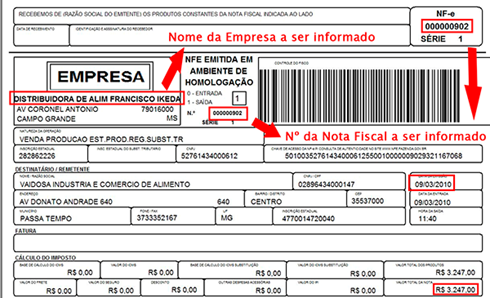
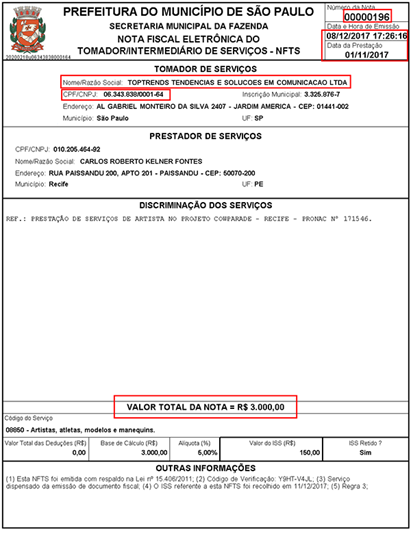
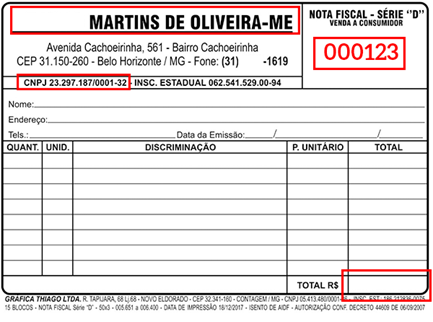
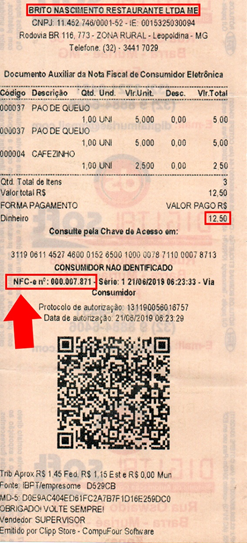
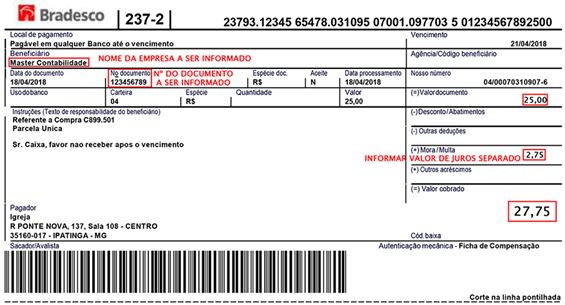
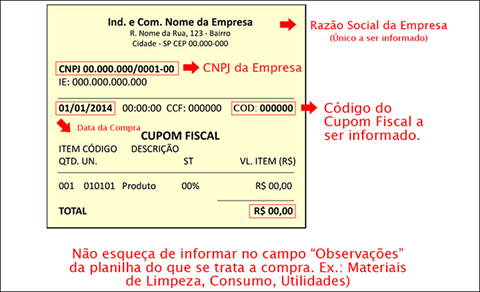
Estes são os únicos documentos que devem ter o número inserido na descrição de cada lançamento. Veja abaixo onde encontrar o número em cada tipo de documento:
Nenhuma pergunta encontrada. Tente outra palavra-chave.